

Başlarken
İlk Konfigürasyon
Multi-Platform Stock Sync (MPSS) eklentisini yükledikten sonra, belirli yapılandırmanızla çalışacak şekilde yapılandırmanız gerekecek. Bu kılavuz, ilk yapılandırma sürecinde size rehberlik edecektir.
MPSS Ayarlarına Erişim
- WordPress admin panelinize giriş yapın.
- Sol kenar çubuğunda "Stok Senkronizasyonu" seçeneğine tıklayın.
- Üç ana sekmeyi göreceksiniz: Platform Ayarları, Cronjob Ayarları ve Değişiklik Günlüğü.
Platform Ayarları
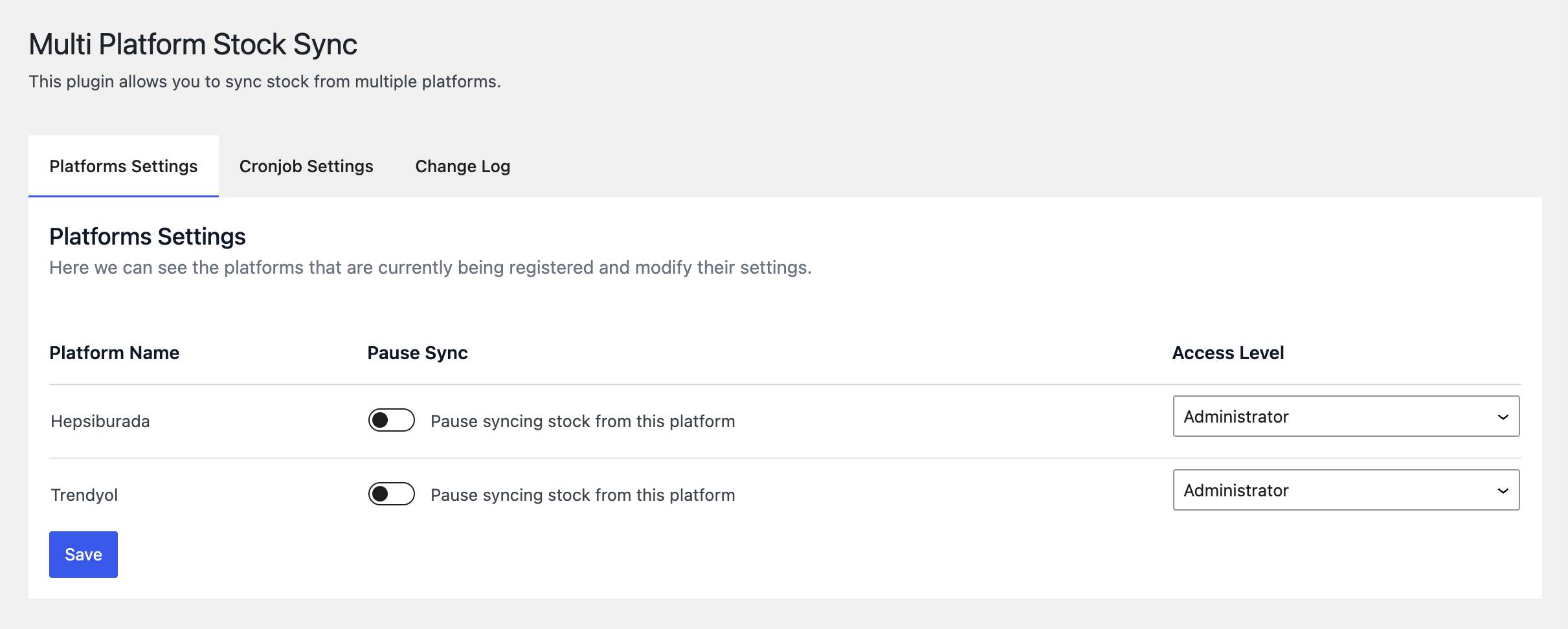
Bu sekme, MPSS ile entegre edilmiş e-ticaret platformlarını yönetmenize olanak tanır.
Kayıtlı Platformları Görüntüleme: Burada, MPSS ile kendilerini kaydeden tüm platformların listesini göreceksiniz.
Senkronizasyon Kontrolü:
- Her platform için senkronizasyon işlemini duraklatabilir veya başlatabilirsiniz.
- Her platformun yanındaki geçiş düğmesini kullanarak senkronizasyon durumunu kontrol edin.
Kullanıcı Erişim Kontrolü:
- Her platformun özelliklerine hangi kullanıcı rollerinin erişebileceğini ayarlayın.
- "Erişim Seviyesi" sütununda bu ayarları kolayca değiştirebilirsiniz.
Cronjob Ayarları
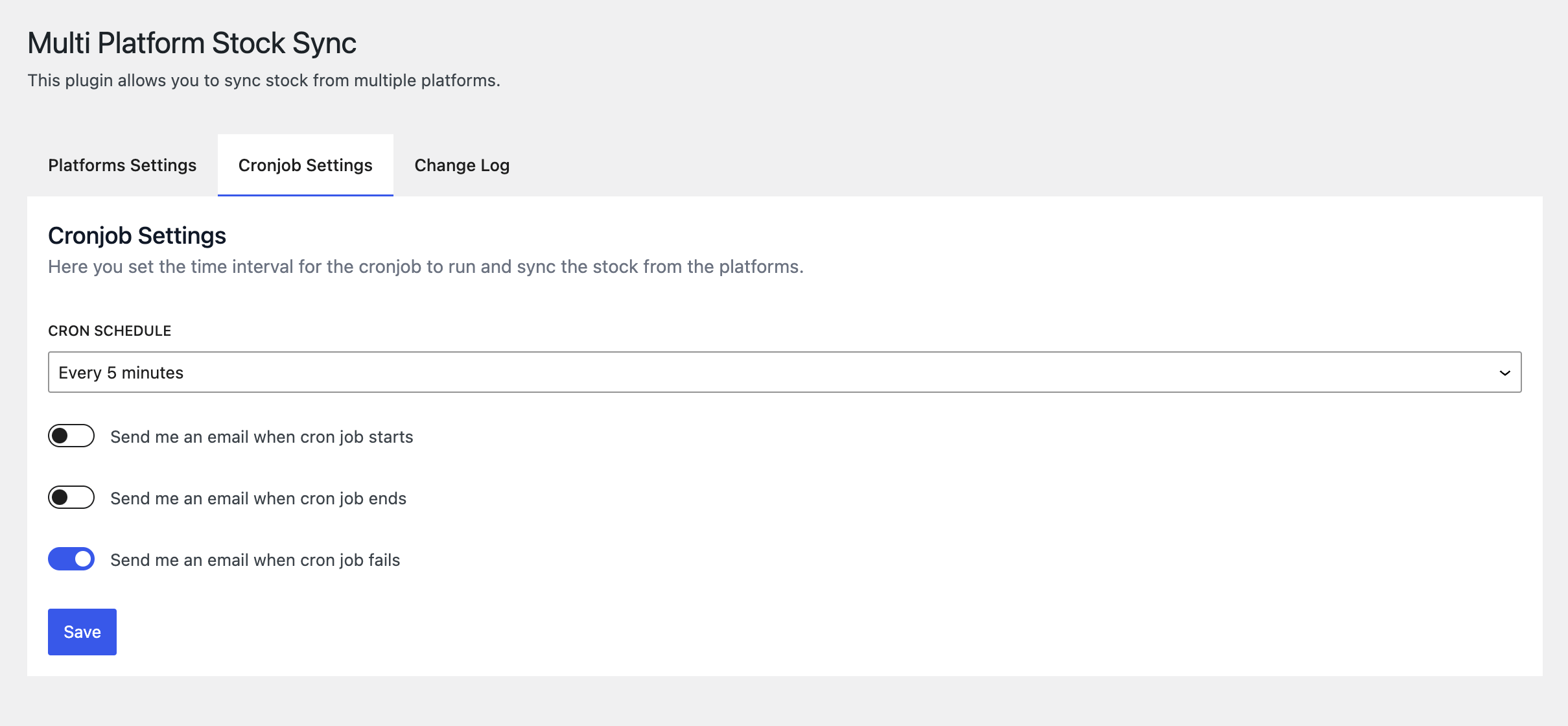
Bu sekme, otomatik senkronizasyon sürecini yapılandırmanıza olanak tanır.
Senkronizasyon Aralığı:
- MPSS'nin senkronizasyon işlemini ne sıklıkla çalıştırması gerektiğini ayarlayın.
- Seçenekler genellikle 5m, 15m, 30m, 1s, 2s, 6s, 12s, 24s'yi içerir.
- İş ihtiyaçlarınıza en uygun aralığı seçin.
- Seçenekler listesinden "Kapat" seçeneğini seçerek senkronizasyonu kapatın.
E-posta Uyarıları:
- Senkronizasyon olayları için e-posta bildirimlerini yapılandırın.
- Aşağıdaki durumlar için uyarıları açıp kapatabilirsiniz:
- Senkronizasyon işlemi başladığında.
- Senkronizasyon işlemi sona erdiğinde.
- Senkronizasyon sırasında hata oluştuğunda.
Değişiklik Günlüğü
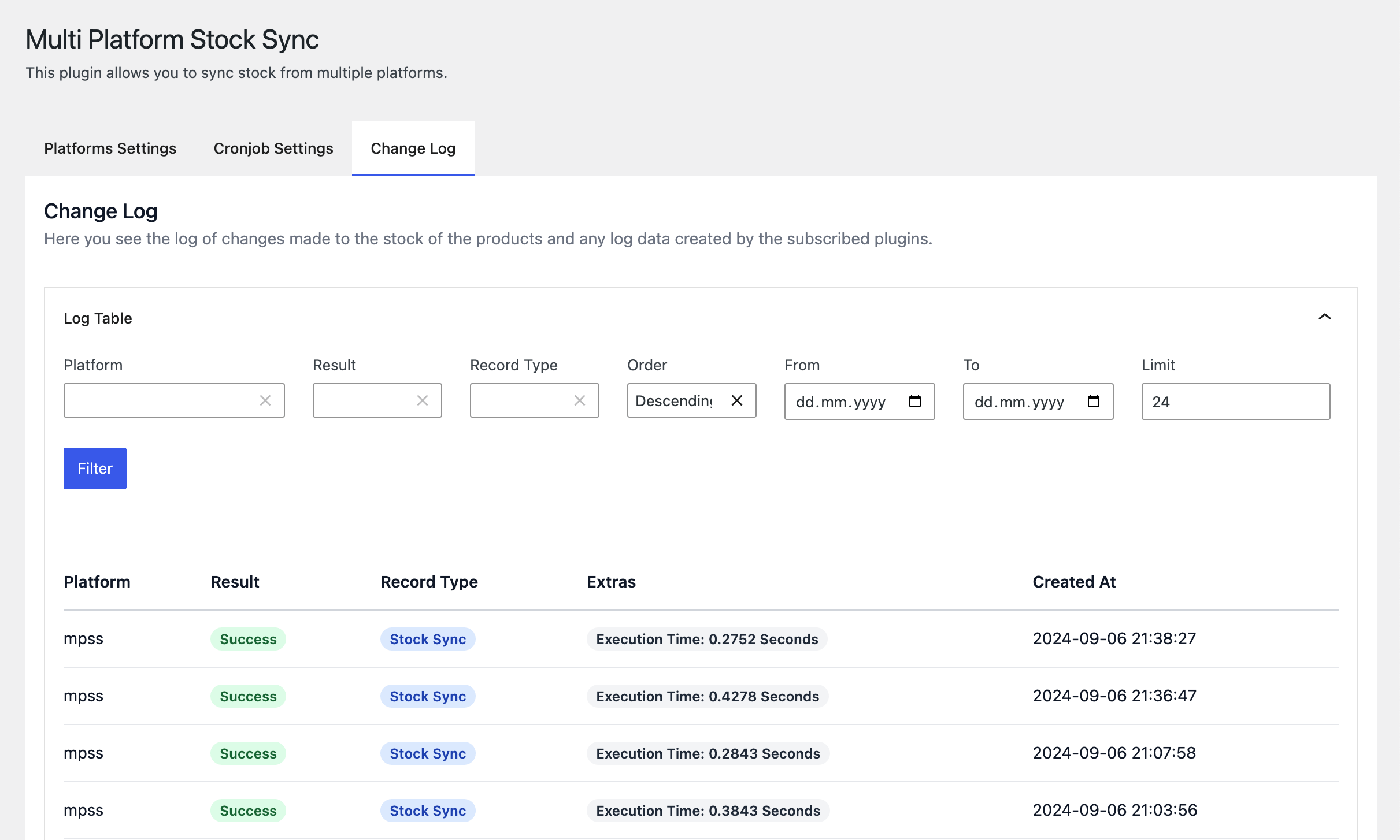
Bu sekme, tüm senkronizasyon işlemlerinin detaylı bir kaydını sağlar ve bu verileri yönetmenize olanak tanır.
Senkronizasyon Geçmişini Görüntüleme:
- Önceki tüm senkronizasyon işlemlerinin kapsamlı bir kaydını görün.
Filtreleme Seçenekleri:
- Günlük girişlerini şu şekilde filtreleyin:
- Platform Adı
- İşlem Sonucu (örneğin, başarı, hata)
- İşlem Türü (örneğin, stok güncelleme, ürün senkronizasyonu)
- İşlem Tarihi
- Günlük girişlerini şu şekilde filtreleyin:
Günlük Saklama:
- Eklentinin kaldırılması sırasında değişiklik günlüğünün silinip silinmeyeceğini togglayın.
- Bu ayar, eklentiyi kaldırırken veri temizliği yönetimine yardımcı olur.

- Günlük Analizi:
- Bu günlüğü senkronizasyon performansını izlemek, kalıpları belirlemek ve sorunları gidermek için kullanın.
- Her senkronizasyon işleminin ne kadar zaman aldığını kaydediyoruz; bu da size tahmin yapmanıza yardımcı olur.
Konfigürasyonunuzu Kaydetme
Her sekmedeki ayarları ayarladıktan sonra:
- Her ayar sayfasının altında bulunan "Değişiklikleri Kaydet" butonuna tıklayın.
- Ayarların kaydedildiğine dair bir onay mesajı görmelisiniz.
Sonraki Adımlar
İlk yapılandırmayı tamamladıktan sonra:
- Bir platformda küçük bir envanter değişikliği yaparak senkronizasyon sürecini test edin.
- Değişikliğin diğer bağlı platformlarda yansıtıldığını kontrol edin.
- Her şeyin beklendiği gibi çalıştığından emin olmak için Değişiklik Günlüğü sekmesindeki senkronizasyon kayıtlarını gözden geçirin.
Herhangi bir sorunla karşılaşırsanız veya sorularınız varsa, lütfen SSS bölümümüze başvurun.